
Windows 10/11を再インストールする方法(CD/USBフ不要) こんにちは日本 – 必要なものをすべて共有しましょう
この記事では、データを失わずに (アプリケーションをそのままにして) Windows 10 を再インストールする方法について説明します。 CD または USB を使用せずに Windows 10 を再インストールする方法と、USB または CD を使用して Windows 10 を再インストールする方法についても説明します。
Windows 10/11を再インストールする必要がある場合
Windows 10 オペレーティング システムでエラーが発生した場合、ロードが遅くなったり、正常に動作しなくなったりする可能性があります。
コンピューターにエラーが発生した場合、通常、最初にインターネットで解決策を検索します。 運が良ければスムーズに解決できます。 考えられるすべての方法を試しても問題が解決しない場合があります。
現時点では、Windows 10 の再インストールは、PC を通常の動作状態に戻す最後の手段です。
ただし、Windows を再インストールすると、ドライブ上のデータやアプリケーションが削除される可能性があります。 さらに、CD または USB スティックがない場合は、少し難しい場合があります。
データを失わずに Windows 10 を無料で再インストールできますか?
それでは、CD または USB ドライブを使用する場合と使用しない場合の Windows 10 を再インストールする方法を学びましょう。
- Windows 10 を再インストールする方法 (CD または USB ドライブは必要ありません)
- USB ドライブまたは CD から Windows 10 を再インストールする方法
データを失わずに Windows 10/11 を再インストールする方法
ケース 1: CD または USB ディスクを使用せずに Windows 10/11 を再インストールする方法
① ファイルやアプリケーションを残したままWindows 10/11を再インストールする方法
Windows 10/11には「リカバリ」という機能があります。 この機能を使用すると、個人ファイルを保持または削除して、Windows を再インストールできます。 PCが正常に動作しない場合は、リセットするのが良い解決策だと思います。
このソリューションの利点は、セットアップを開始するためにダウンロード メディアやインストール メディアが必要ないことです。
ステップ1: [スタート]→[設定]→[更新とセキュリティ]→ [回復]に行きます。
ステップ2:[このPCを初期状態に戻す]オプションの下で[開始する]クリック。
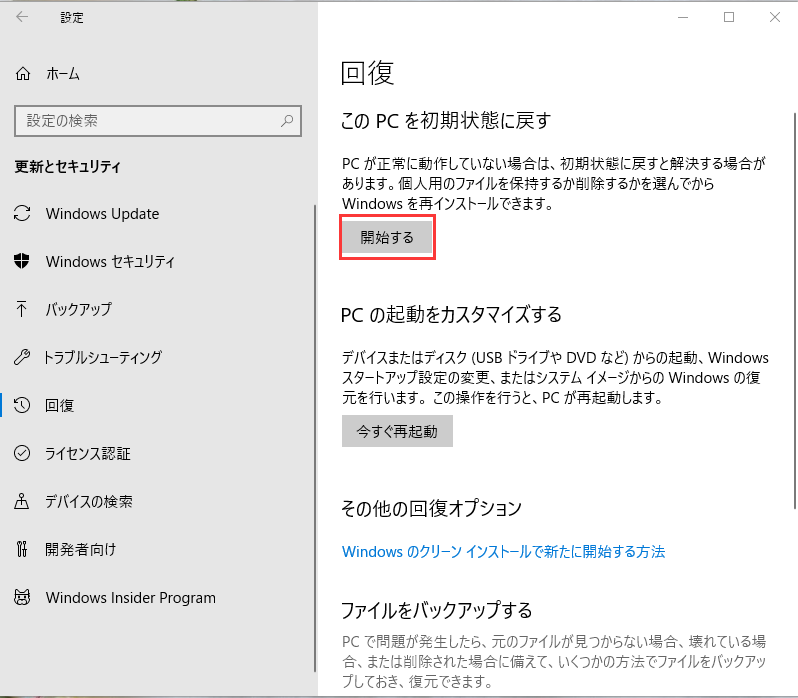
注記: Windows 10/11 のアップグレード後にシステムに問題が発生した場合は、オペレーティング システムを再インストールするのではなく、以前のバージョンまたはビルドからダウングレードしてみてください。
ステップ 3: オプションを選択して続行します。 データを失わずに Windows 10 を再インストールするには、[個人ファイルを保持する]を選択する必要があります。
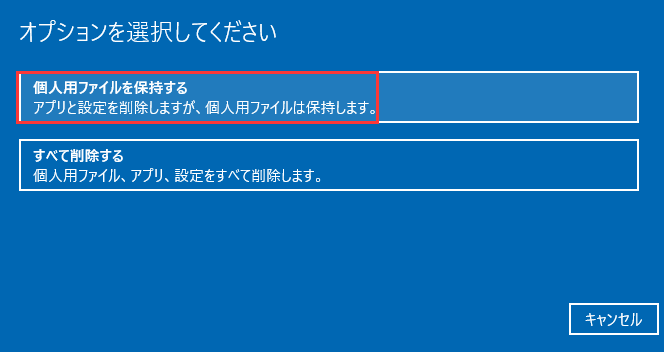
ステップ 4: プロセスの準備が完了すると、アプリが削除されていることを示すウィンドウが表示されます。 続行するには「次へ」をクリックしてください。
ステップ5:[このPCを初期状態に戻す準備ができました]メッセージが表示されたら、[初期状態に戻す]および ボタンをクリックします個人ファイルを失うことなくWindows 10 を再インストールできます。
注: リセット中に Windows がフリーズする場合があります。 回避策については、「Windows を初期状態にリセットする 3 つの解決策」を参照してください。
正常に動作しないコンピューターをリセットするにはどうすればよいですか?
または、システムが起動しない場合に Windows 10 を再インストールするにはどうすればよいですか?
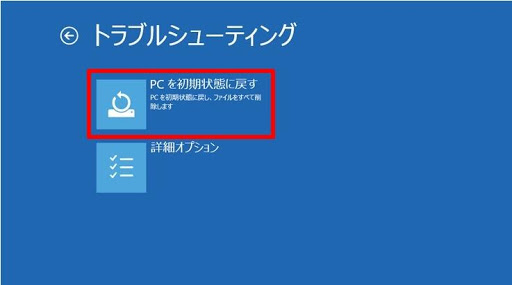
この場合、PC を繰り返し再起動すると、Windows 10 が WinRE を起動します。
注記: Windows が WinRE にアクセスできない場合は、起動可能な修復ディスクが必要になります。
そして、 [オプションの選択]→ [トラブルシューティング]→ [このPCを初期状態に戻す]に行きます。 その後、指示に従い続けます。
② ISOファイルからWindows 10を再インストールする方法(CDやUSBは不要)
Microsoft は、インストール メディアと ISO ファイルを作成するためのメディア作成ツールを提供しています。
インストール メディアがなく、データを失わずに Windows 10 を再インストールしたい場合は、Windows ISO ファイルを使用してみてください。
ステップ 1: Microsoft の公式 Web サイトからメディア作成ツールをダウンロードします。
ダウンロードリンク:メディア作成ツール
ステップ 2: Windows 10 ISO ファイルを作成します。
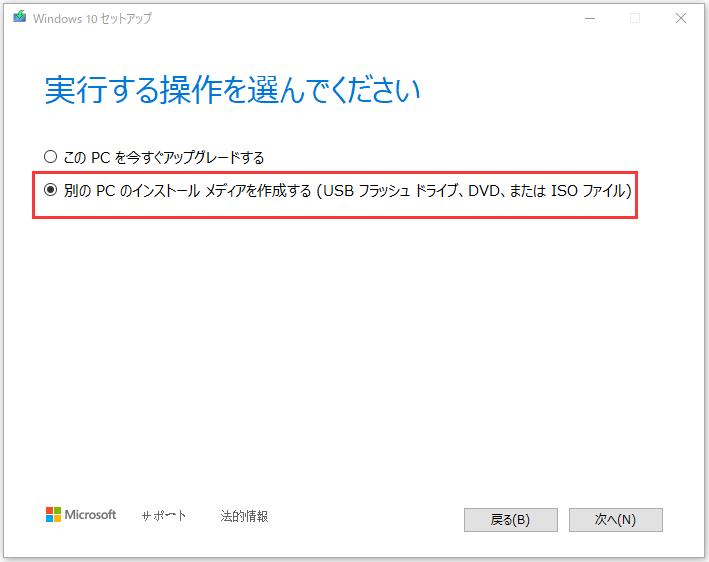
1. ダウンロードしたメディア作成ツールを開き、「適用される通知とライセンス条項」に同意します。 そして、[別のPCのインストールメディアを作成する]選ぶ。
注意: すでに Windows 10 がライセンス認証されている PC に Windows 10 を再インストールする場合は、[今すぐこのPCをアップグレード]オプションを選択してください。 データやプログラムを失うことなく Windows 10 を再インストールできるようになりました。
2. 次に、言語、アーキテクチャ (32 ビットまたは 64 ビット)、およびエディションを選択します。
3.ISOファイルインストール ISO ファイルを作成するオプションを有効にします。
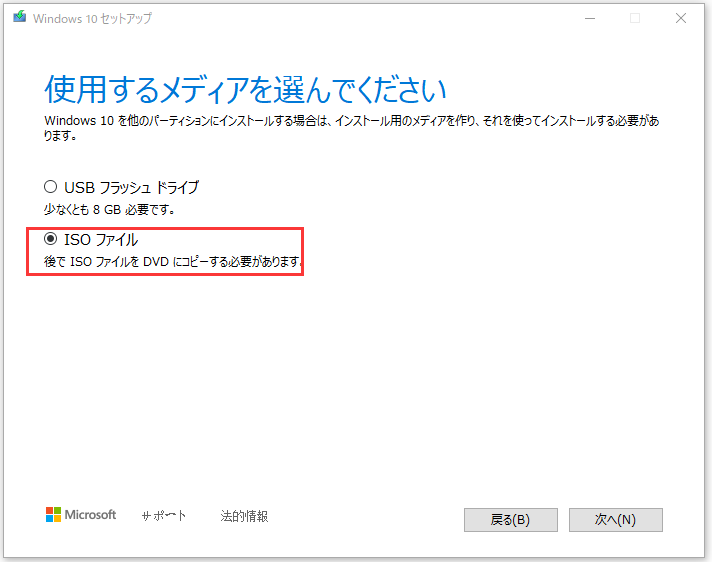
ステップ 3: USB ドライブや DVD を使用せずに ISO ファイルから Windows 10 を直接インストールする必要がある場合は、ISO ファイルをマウントしてください。 これにより、現在のオペレーティング システムを Windows 10 にアップデートすることもできます。
ISO ファイルをマウントするには
- ISO ファイルを見つけて右クリックします。[プロパティ]選ぶ。
- [全般]タブ内[変更]このファイルを開くには、Windows エクスプローラーをクリックして選択します。[OK]クリック。
- このファイルを右クリックし、「マウント」を選択します。
- ISO ファイルをダブルクリックして解凍し、exe ファイルをダブルクリックして Windows 10 セットアップを開始します。
ステップ 4: セットアップが完了したら、アップデートをダウンロードしてインストールするかどうかを選択します。 ここでは、最初のオプションを選択することをお勧めします (インストール プロセスがスムーズに終了するように、重要な修正と更新されたデバイス ドライバーが含まれています)。
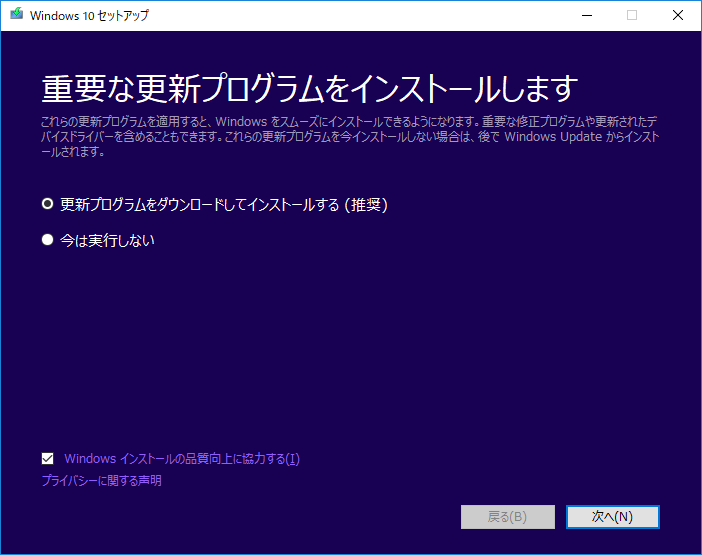
ステップ 5: セットアップは利用可能なアップデートを確認します。
ステップ 6: ライセンス条項画面[同意する]ボタンを押す。
ステップ 7: 次に、セットアップはアップデートのチェックとダウンロードを開始します。
ステップ 8: すべての準備が完了すると、「インストールの準備ができました」画面が表示され、「保持したいものを選択してください」リンクをクリックできます。
ステップ 9: 次に、3 つのオプションが表示されます。 データやアプリを失わずに Windows 10 を再インストールする必要がある場合は、個人用ファイル、アプリ、Windows 設定を保持するオプションを選択してください。
ステップ 10: 次へ [インストールの準備完了]画面に戻ります。 [インストール]Windows 10 の再インストールを開始するには、ここをクリックしてください。 再インストールが完了したら、指示に従って設定を調整します。
③ ISOファイルを含むパーティションからWindowsセットアップを実行する方法
CD または USB を使用せずに Windows 10 を再インストールするもう 1 つの方法は、コマンド プロンプトで ISO ファイルを含むパーティションから Windows セットアップを開くことです。 この方法ではコンピュータ上のすべてが削除されることに注意してください。
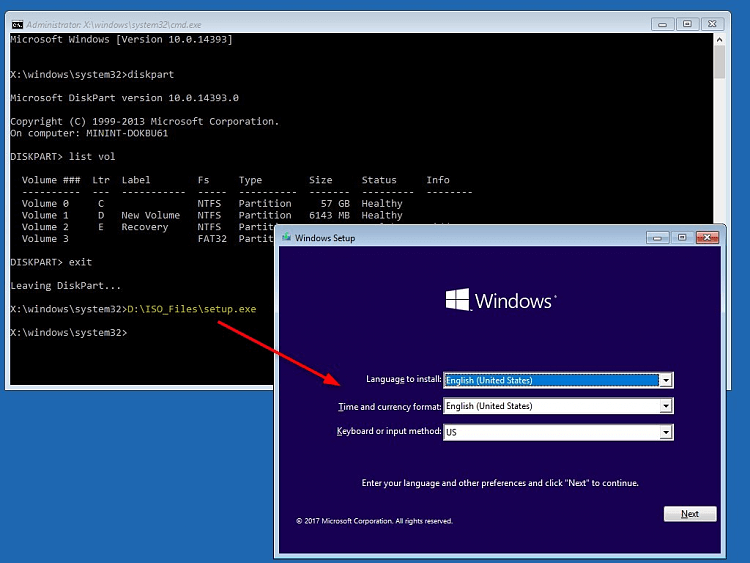
注記: 方法 2 と 3 は、正常に起動できるコンピューターでのみ使用できます。 コンピューターが正常に動作しない場合は、起動可能な USB ドライブまたは CD から Windows 10 を再インストールしてみてください。
ケース 2: CD または USB 経由で Windows 10 を再インストールする方法
この方法には Windows Media Creation Tool も必要です。
- USB または DVD ディスク問題のないパソコンに添付。
- この PC にメディア作成ツールをダウンロードします。
- メディア作成ツールを実行し、[別のPCのインストールメディアを作成する]選ぶ。 ブータブル メディア (USB ディスクまたは CD/DVD ディスク) を作成します。
- 次に、USB スティックまたは CD/DVD を挿入します。起動しないコンピューターBIOS 画面で起動順序を変更して、USB スティックまたは CD/DVD から起動します。
- 最後に、指示に従って新規インストールを開始します。
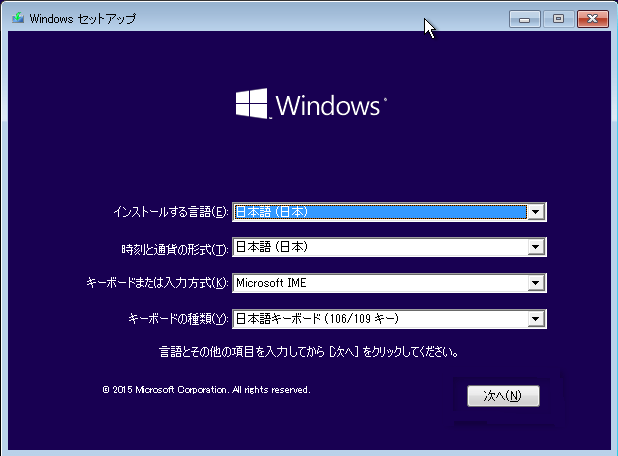
この方法では、動作していないコンピュータ上の個人ファイルが削除されます。 したがって、必要なファイルを事前にバックアップしておくことをお勧めします。 バックアップを作成したい場合は、MiniTool ShadowMaker を試してください。
ただし、「CD なしで Windows 10 を再インストールする」解決策を検索すると、「Windows 10 を無料で再インストールする」という検索結果が表示される場合があります。
Windows 10 を無料で再インストールできますか? 無料アップグレード後に Windows 10 を再インストールするにはどうすればよいですか?
実際、Windows 10 は無料で再インストールできます。 オペレーティング システムを Windows 10 に更新すると、Windows 10 は自動的にオンラインでライセンス認証されます。 これにより、ライセンスを再度購入することなく Windows 10 を再インストールできます。
無料アップグレード後に Windows 10 を再インストールするには、USB ドライブまたは CD からクリーン インストールを実行できます。 詳細については上記をご覧ください。
Windows 10/11の再インストールに関するよくある質問
Windows 10 は無料で再インストールできますか?
5月。 これを行うには、「この PC をリセット」機能を使用するか、メディア作成ツールを使用するなど、いくつかの方法があります。
Windows 10 でクリーン インストールを実行する方法
- 起動可能な USB ドライブを作成し、そこから PC を起動します。
- Windows セットアップで、「」を選択します。今すぐインストール“クリック。
- Windows 10 のライセンス認証済みコピーをお持ちの場合は、プロダクトキーを持っていません“選ぶ。
- システムのバージョンを選択し、ライセンス条項に同意し、Windows のみをインストールすることを選択し、画面上の指示に従って再インストールします。
- 詳細については、詳細ガイド「Windows 10 のリセット、再インストール、再起動」を参照してください。